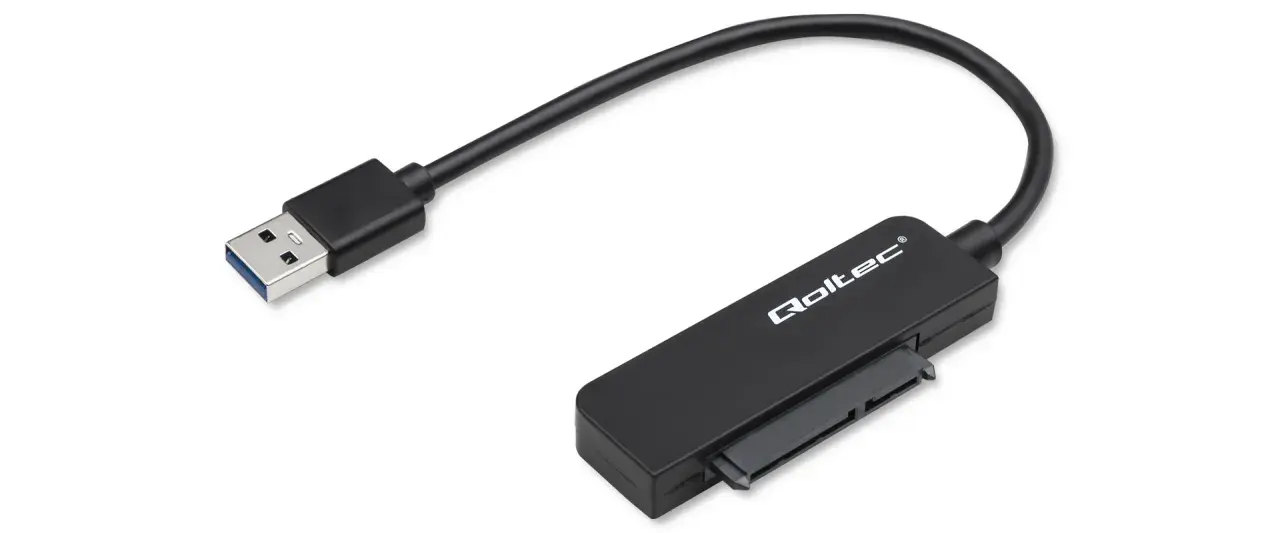
Złącze SATA wciąż pozostaje jednym z najbardziej praktycznych sposobów podłączenia dysku HDD, 2,5-calowego SSD albo napędu optycznego do komputera. Dla mnie to temat prosty tylko z pozoru: trzeba odróżnić gniazdo danych od wtyku zasilania, wiedzieć, który port wybrać i rozumieć, kiedy SATA wystarczy, a kiedy lepiej postawić na NVMe. W praktyce wejście SATA to po prostu gniazdo, które łączy nośnik z płytą główną, ale w montażu liczą się detale. W tym artykule rozkładam to na konkretne kroki, bo przy składaniu sprzętu najwięcej problemów bierze się z drobiazgów, nie z samej technologii.
Najważniejsze informacje o złączu SATA w jednym miejscu
- Gniazdo SATA łączy dysk z płytą główną przewodem danych, a osobny przewód zasila go z zasilacza.
- Jeden port SATA obsługuje zwykle jedno urządzenie, więc liczba portów na płycie ma znaczenie przy rozbudowie komputera.
- SATA III ma przepustowość 6 Gb/s, ale w praktyce dyski SSD osiągają zwykle około 550 MB/s.
- Standard jest wstecznie kompatybilny, więc starszy dysk zadziała w nowszym komputerze i odwrotnie, tylko z ograniczeniem prędkości.
- Najczęstsze problemy to zły kabel, brak zasilania, wyłączony port w UEFI albo współdzielenie linii z gniazdem M.2.

Jak wygląda złącze SATA i gdzie go szukać
Jeżeli patrzysz na płytę główną, szukasz zwykle prostokątnych, płaskich portów opisanych jako SATA0, SATA1, SATA6G albo podobnie. To gniazda danych. Obok nich nie ma zasilania dla dysku, bo prąd idzie osobnym przewodem z zasilacza. Tę różnicę trzeba mieć w głowie, bo bardzo wiele awarii kończy się tylko dlatego, że ktoś podłączył jeden kabel, a o drugim zapomniał.
| Element | Jak wygląda | Do czego służy |
|---|---|---|
| Port SATA na płycie | Niewielkie, boczne gniazdo z charakterystycznym kształtem litery L | Przesyła dane między kontrolerem a dyskiem |
| Kabel danych SATA | Cienki przewód z 7-pinowymi wtykami | Łączy nośnik z płytą główną |
| Wtyk zasilania SATA | Szersza wtyczka z 15 pinami | Dostarcza zasilanie z zasilacza do dysku |
| Dysk 2,5" lub 3,5" | Nośnik z dwoma osobnymi złączami | Przechowuje dane i wymaga obu przewodów |
Na jednej płycie portów bywa kilka: najczęściej 4, czasem 6, 8, a w stacjach roboczych jeszcze więcej. Każdy port SATA obsługuje zwykle jedno urządzenie, więc jeśli planujesz kilka dysków HDD albo osobny SSD na system i osobny na archiwum, liczba portów od razu staje się ważna. Właśnie dlatego przy rozbudowie komputera lepiej najpierw policzyć złącza, a dopiero potem wybierać nośnik. Kiedy wiesz już, gdzie szukać samego portu, warto zrozumieć, jak ten interfejs faktycznie przesyła dane.
Jak działa połączenie SATA w praktyce
SATA, czyli Serial ATA, jest interfejsem szeregowym typu point-to-point. To oznacza, że kontroler komunikuje się z jednym urządzeniem na jednym przewodzie danych. To duża różnica względem starszego IDE, gdzie kilka urządzeń współdzieliło taśmę i trzeba było pilnować ustawień master/slave. W SATA tego nie ma, a to upraszcza montaż i diagnozę.
W specyfikacji funkcjonują trzy główne generacje: 1,5 Gb/s, 3 Gb/s i 6 Gb/s. W praktyce odpowiada to mniej więcej 150, 300 i 600 MB/s, choć realny transfer zawsze jest niższy przez narzut protokołu. Właśnie dlatego nowoczesny SSD SATA III zwykle kończy się w okolicy 500-560 MB/s, a nie na „pełnych” 600 MB/s.
| Generacja | Przepustowość nominalna | Co zobaczysz w praktyce |
|---|---|---|
| SATA I | 1,5 Gb/s | Około 150 MB/s |
| SATA II | 3 Gb/s | Około 300 MB/s |
| SATA III | 6 Gb/s | Zwykle do około 550 MB/s w SSD |
Najważniejsze jest jednak to, że standard jest wstecznie kompatybilny. Dysk SATA III zadziała w starszym porcie SATA II, ale zostanie ograniczony do wolniejszego interfejsu. Działa to też w drugą stronę: starszy nośnik można podłączyć do nowszej płyty bez żadnej filozofii. To właśnie dlatego SATA bywa nadal wygodne w codziennych modernizacjach, choć nie zawsze jest najszybszym wyborem.
Do jakich urządzeń SATA nadal ma sens
W 2026 SATA nadal ma sens w kilku bardzo konkretnych scenariuszach. Po pierwsze, jako tani i przewidywalny magazyn danych: archiwa zdjęć, projekty warsztatowe, backupy, nagrania z monitoringu. Po drugie, w starszych laptopach i komputerach stacjonarnych, gdzie M.2 nie ma albo nie daje realnego zysku. Po trzecie, w sprzęcie, który liczy stabilność i prostą wymianę, a nie rekordy transferu: rejestratory NVR/DVR, małe serwery plików, NAS-y i komputery biurowe.
- HDD 3,5" sprawdza się tam, gdzie liczy się pojemność i niski koszt za terabajt.
- SSD 2,5" jest dobrym wyborem do starszych komputerów i laptopów, które mają już przewody SATA, ale nie mają sensownego M.2.
- M.2 SATA to ta sama rodzina protokołu, tylko w innym formacie złącza, więc nie wolno go mylić z NVMe.
- Napęd optyczny nadal może działać na SATA, choć to dziś zastosowanie niszowe.
Ja patrzę na SATA jak na rozwiązanie „bez fajerwerków, ale pewne”. Jeśli potrzebujesz dużej pojemności, prostej instalacji i kompatybilności z szeroką gamą sprzętu, to interfejs nadal broni się bardzo dobrze. Skoro wiesz już, gdzie SATA nadal ma sens, przejdźmy do samego montażu, bo tam pojawia się najwięcej praktycznych pytań.
Jak poprawnie podłączyć dysk SATA krok po kroku
Najbezpieczniej zacząć od odłączenia komputera od zasilania. Potem montujesz dysk w zatoce albo na adapterze, w zależności od obudowy. Następny krok to kabel danych SATA między dyskiem a płytą główną oraz kabel zasilania SATA z zasilacza. Wtyki mają charakterystyczny kształt litery L, więc nie powinny wchodzić na siłę.
- Wyłącz komputer i odłącz go od gniazdka.
- Przymocuj dysk w obudowie lub w adapterze 2,5" na 3,5", jeśli jest potrzebny.
- Podłącz kabel danych SATA do dysku i do portu na płycie głównej.
- Podłącz przewód zasilania SATA z zasilacza.
- Uruchom komputer i sprawdź, czy dysk jest widoczny w UEFI/BIOS.
- Jeśli to dysk systemowy, ustaw go jako pierwszy w kolejności bootowania.
W praktyce warto też sprawdzić dokumentację płyty. Na części konstrukcji jeden lub dwa porty SATA znikają po obsadzeniu gniazda M.2, bo producent współdzieli linie sygnałowe. To nie jest usterka, tylko świadoma decyzja projektowa. Jeśli komputer nie widzi dysku po montażu, właśnie tu często leży odpowiedź. Jeżeli jednak wszystko jest podłączone, a nośnik nadal znika z systemu, trzeba przejść do diagnostyki.
Najczęstsze błędy, które sprawiają, że dysk znika z systemu
Najczęstszy błąd jest banalny: podłączony jest tylko kabel danych, a brak zasilania albo odwrotnie. Drugi klasyk to uszkodzony przewód, zwłaszcza tani kabel bez sensownego zatrzasku. Trzeci problem to port wyłączony przez konfigurację płyty albo przez zajęte gniazdo M.2. Zdarza się też, że użytkownik montuje dysk poprawnie, ale w systemie nie inicjalizuje nowego nośnika i uznaje go za „niewidoczny”.| Objaw | Najczęstsza przyczyna | Co zrobić |
|---|---|---|
| Dysk nie jest widoczny w BIOS/UEFI | Brak zasilania, źle wpięty kabel, wyłączony port | Sprawdź oba przewody, zmień port, zajrzyj do instrukcji płyty |
| Dysk jest widoczny, ale system nie startuje | Zła kolejność bootowania lub niezgodny tryb kontrolera | Ustaw właściwy dysk startowy i sprawdź AHCI/RAID |
| Pojawiają się błędy odczytu | Uszkodzony kabel, słabe zasilanie, zużyty nośnik | Podmień kabel, sprawdź SMART i przetestuj inny port |
Najczęstszy mit, z jakim mam do czynienia, to szukanie master/slave na SATA. To dotyczyło IDE, nie SATA. Jeśli dysk się nie wykrywa, prawie zawsze winny jest kabel, zasilanie, konfiguracja UEFI albo ograniczenie płyty, nie jakaś tajemnicza zwora na napędzie. Gdy rozumiesz te typowe pułapki, łatwiej świadomie wybrać między SATA, M.2 SATA i NVMe.
SATA czy NVMe i kiedy wybrać który interfejs
To pytanie pojawia się niemal zawsze wtedy, gdy ktoś planuje modernizację. Odpowiedź jest prostsza, niż wygląda: M.2 to format złącza, a NVMe to protokół komunikacji. Nie każdy dysk M.2 jest więc NVMe, bo część modeli M.2 działa nadal w standardzie SATA. To ważne, bo wiele osób kupuje „M.2 SSD”, a potem jest zdziwionych, że transfer nie rośnie tak, jak oczekiwali.
| Cecha | SATA SSD | M.2 NVMe | HDD SATA |
|---|---|---|---|
| Prędkość | Do około 550 MB/s | Wiele razy wyższa, zwykle kilka GB/s | Wyraźnie niższa niż SSD |
| Montaż | Kabel danych i kabel zasilania | Bez kabla, bezpośrednio w slocie M.2 | Kabel danych i kabel zasilania |
| Najlepsze zastosowanie | Starsze PC, laptopy, tani upgrade | System, aplikacje, praca z dużymi plikami | Archiwum, backup, duża pojemność za małe pieniądze |
| Cena za terabajt | Zwykle rozsądna | Wyższa, choć stale spada | Najniższa przy dużych pojemnościach |
Jeśli modernizujesz starszy komputer i masz tylko klasyczne zatoki oraz przewody SATA, SSD SATA daje najlepszy stosunek ceny do odczuwalnej poprawy pracy. Jeśli budujesz nową maszynę do montażu wideo, obróbki dużych projektów albo intensywnej pracy z plikami, NVMe zwykle ma więcej sensu. Na koniec zostaje praktyka zakupowa, bo to właśnie tam najłatwiej popełnić niepotrzebny błąd.
Co sprawdzić przed zakupem kabla, dysku lub przejściówki SATA
Przed zakupem patrzę na trzy rzeczy: kompatybilność, miejsce montażu i zasilanie. Najpierw sprawdzam, czy płyta nie wyłącza części portów po zajęciu M.2. Potem upewniam się, że obudowa przyjmie dysk 2,5" albo 3,5" bez improwizacji. Na końcu sprawdzam, czy zasilacz ma wolną wtyczkę SATA power i czy kabel danych ma sensowną długość oraz zatrzask.
- Dobierz właściwy format nośnika: 2,5", 3,5" albo M.2 SATA.
- Sprawdź, czy płyta nie współdzieli portów SATA z gniazdem M.2.
- Upewnij się, że zasilacz ma odpowiednią liczbę wtyków SATA power.
- Do montażu w ciasnej obudowie wybierz kabel z wtykiem kątowym lub zatrzaskiem.
- Jeśli używasz przejściówek, traktuj je jako rozwiązanie pomocnicze, nie podstawę całej instalacji.
Jeżeli zależy ci na możliwie bezproblemowej modernizacji starszego komputera, SATA nadal jest jednym z najmniej ryzykownych wyborów. Daje przewidywalność, szeroką kompatybilność i prosty montaż, a przy rozsądnych oczekiwaniach potrafi bardzo dobrze odświeżyć sprzęt. Jeśli jednak priorytetem jest maksymalna szybkość pracy z dużymi plikami, wtedy lepiej od razu patrzeć w stronę NVMe.
