Gdy sterownik PLC, kamera, drukarka albo komputer nagle przestaje odpowiadać, pierwszym tropem często jest adres IP. Dobre wyszukiwanie IP pozwala ustalić, czy potrzebujesz adresu urządzenia w sieci lokalnej, publicznego adresu routera, czy może informacji o obcym adresie. Poniżej pokazuję, jak rozpoznać właściwy typ adresu, sprawdzić go na różnych urządzeniach i nie wyciągać z wyniku błędnych wniosków.
Najważniejsze informacje o sprawdzaniu adresu IP
- Adres prywatny służy do komunikacji w domu, biurze lub hali produkcyjnej.
- Adres publiczny widzą serwery internetowe, ale zwykle nie wskazuje dokładnego miejsca zamieszkania.
- W systemie Windows najszybciej użyjesz polecenia ipconfig.
- Adres IP routera i adres komputera to nie zawsze ten sam numer.
- Zmiana adresu może być normalna, szczególnie przy dynamicznym IP, VPN-ie lub CGNAT.

Adres IP publiczny i prywatny to dwie różne rzeczy
Adres IP jest numerem, który pozwala urządzeniom komunikować się w sieci. W praktyce jedno urządzenie może mieć jednocześnie kilka adresów, na przykład osobny dla Wi-Fi, Ethernetu, IPv4 i IPv6. To dlatego wynik z internetowej strony sprawdzającej IP może różnić się od numeru wyświetlonego w ustawieniach komputera.
Adres prywatny działa wewnątrz sieci
W domowej lub firmowej sieci urządzenia najczęściej otrzymują prywatne adresy IPv4 z jednej z trzech pul. Są to zakresy 10.0.0.0-10.255.255.255, 172.16.0.0-172.31.255.255 oraz 192.168.0.0-192.168.255.255. Taki numer identyfikuje komputer, telefon, kamerę albo sterownik w lokalnej sieci, ale sam w sobie nie jest widoczny bezpośrednio w całym internecie.
Jeśli komputer ma adres 192.168.1.25, a router 192.168.1.1, urządzenia prawdopodobnie znajdują się w tej samej podsieci. W instalacjach automatyki ta informacja ma praktyczne znaczenie, bo panel HMI, sterownik i laptop serwisowy muszą mieć adresy z odpowiedniej podsieci, aby mogły się ze sobą komunikować.
Adres publiczny jest widoczny poza siecią
Publiczny adres IP otrzymuje zwykle router albo modem operatora. To właśnie ten adres widzi serwer, gdy otwierasz stronę internetową. Mechanizm NAT pozwala wielu urządzeniom z adresami prywatnymi korzystać z jednego publicznego numeru, dlatego pięć komputerów w biurze może wychodzić do internetu pod tym samym adresem.
Adres publiczny może mieć postać IPv4, na przykład 83.24.10.15, albo IPv6 zapisanego w systemie szesnastkowym. IPv6 jest znacznie dłuższy i może wyglądać jak 2001:db8:1234::25. W realnej sieci IPv6 często występuje obok IPv4, a urządzenie może mieć kilka adresów IPv6 jednocześnie.
Jak sprawdzić lokalny adres IP na komputerze i telefonie
Najpewniejszą metodą jest odczytanie adresu bezpośrednio w systemie. Dzięki temu widzisz numer przypisany do konkretnego interfejsu sieciowego, a nie adres całego połączenia internetowego. Ja korzystam z tej metody szczególnie przy konfiguracji drukarek, kamer i urządzeń przemysłowych.
Windows
Otwórz Wiersz polecenia i wpisz:
ipconfigWynik pokaże między innymi adres IPv4, maskę podsieci i bramę domyślną. Szukaj sekcji dotyczącej aktywnego połączenia, na przykład karty Wi-Fi albo Ethernet. Pole Brama domyślna wskazuje najczęściej adres routera, a nie adres samego komputera.
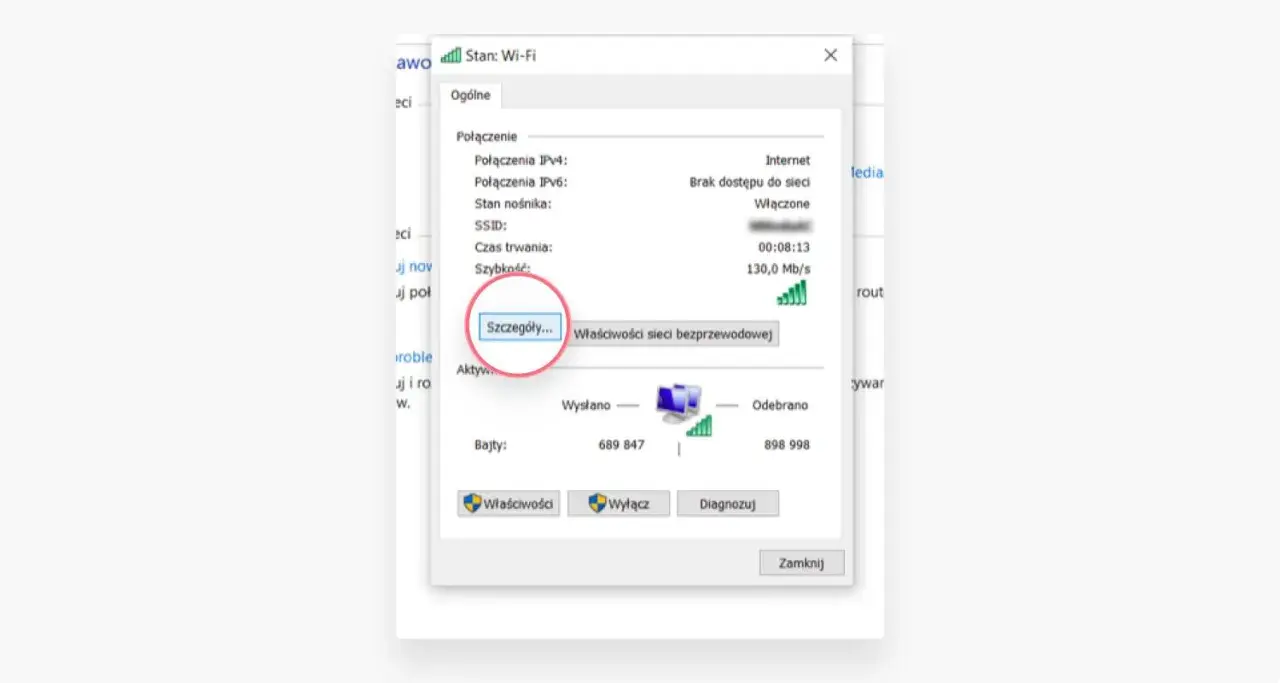
W Windows 11 możesz też wejść w ustawienia sieci, otworzyć właściwości aktywnego połączenia i odczytać adres IPv4 oraz IPv6. Konsola jest jednak szybsza podczas diagnostyki, bo jednym poleceniem pokazuje wszystkie karty, także te wirtualne i nieaktywne.
macOS i Linux
Na Macu adres znajdziesz w ustawieniach systemowych, wybierając aktywne Wi-Fi lub Ethernet i szczegóły połączenia. W Terminalu można użyć polecenia:
ifconfigW systemach Linux wygodniejsze jest polecenie:
ip addressPrzydatna, skrócona wersja to ip -br address, która pokazuje interfejsy i przypisane adresy w bardziej zwartej formie. Szukaj wpisu inet dla IPv4 oraz inet6 dla IPv6. Adres zaczynający się od 127.0.0.1 lub ::1 oznacza urządzenie lokalne, a nie sieć routera.
Android i iPhone
Na Androidzie ścieżka zależy od producenta, ale zwykle wystarczy otworzyć ustawienia Wi-Fi, wybrać aktywną sieć i rozwinąć szczegóły. Na iPhonie przejdź do ustawień Wi-Fi, dotknij ikony informacji przy nazwie sieci i odczytaj pole Adres IP.
Telefon może pokazywać inny adres po przełączeniu z Wi-Fi na transmisję komórkową. W pierwszym przypadku widzisz adres lokalny nadany przez router, a w drugim adres używany w sieci operatora. Nie jest to błąd ani oznaka uszkodzenia urządzenia.
Jak znaleźć publiczny adres IP i sprawdzić jego szczegóły
Jeśli chcesz sprawdzić adres widoczny dla internetu, użyj zaufanej strony typu „jaki jest mój adres IP”. Taki serwis odczytuje adres połączenia, z którego nawiązujesz połączenie, więc zwykle pokaże publiczny adres operatora, a nie prywatny numer komputera.
Możesz też odczytać publiczny adres w terminalu za pomocą narzędzia curl, korzystając z prostego serwisu zwracającego adres klienta. Ta metoda przydaje się na serwerach bez interfejsu graficznego, ale nie wpisywałbym przypadkowych poleceń znalezionych w internecie. Wystarczy zaufane źródło i zwykły odczyt, bez instalowania dodatkowych programów.
Co pokazuje narzędzie typu IP lookup
Po wpisaniu konkretnego adresu IP do serwisu diagnostycznego możesz zobaczyć operatora, organizację, numer ASN, nazwę domenową reverse DNS oraz przybliżony kraj lub region. ASN to numer systemu autonomicznego, który pomaga ustalić, do jakiej sieci operatora lub firmy należy dany adres.
Geolokalizacja IP jest tylko przybliżeniem. Może wskazywać siedzibę operatora, najbliższe duże miasto albo lokalizację węzła sieciowego, a nie adres mieszkania. Adres IP nie jest dokładnym nadajnikiem GPS i nie pozwala samodzielnie ustalić tożsamości konkretnej osoby.
Wynik zmieni się także po uruchomieniu VPN-u, serwera proxy, firmowej bramy albo przeglądarki z funkcją przekazywania ruchu. Jeśli sprawdzasz problem z dostępem do usługi, porównaj wynik bez VPN-u i z VPN-em. Taki prosty test często od razu pokazuje, gdzie leży problem.
Dlaczego adres IP się zmienia i czym jest CGNAT
Wiele osób zakłada, że adres publiczny powinien być stały. W zwykłych ofertach internetowych często jest jednak dynamiczny i może zmienić się po ponownym połączeniu, awarii, pracach operatora albo wymianie sprzętu. Dla codziennego przeglądania stron nie ma to większego znaczenia.
Stały adres jest potrzebny dopiero wtedy, gdy chcesz stale łączyć się z własnym monitoringiem, serwerem, automatyką budynkową albo urządzeniem dostępnym z zewnątrz. Sama aktywacja przekierowania portów na routerze nie wystarczy, jeśli operator stosuje CGNAT.
Jak rozpoznać CGNAT
Porównaj publiczny adres pokazany przez stronę internetową z adresem WAN widocznym w panelu routera. Jeśli są różne, a adres WAN należy do zakresu 100.64.0.0-100.127.255.255, operator prawdopodobnie stosuje CGNAT. Podobny problem wystąpi, gdy router dostanie prywatny adres z zakresu 10.0.0.0/8, 172.16.0.0/12 lub 192.168.0.0/16.
W takiej sytuacji przekierowanie portów może nie zadziałać, bo router nie ma bezpośredniej kontroli nad publicznym adresem. Rozwiązaniem bywa wykupienie publicznego IPv4, użycie IPv6, tunelu dostępowego albo usługi pośredniczącej. Najpierw sprawdziłbym jednak, czy dana usługa naprawdę wymaga dostępu z internetu, ponieważ otwieranie urządzeń przemysłowych bez dodatkowych zabezpieczeń jest ryzykowne.
Co adres IP mówi o użytkowniku, a czego nie ujawnia
Publiczny adres IP może wskazać operatora, typ sieci i przybliżony obszar geograficzny. Serwisy internetowe mogą też powiązać go z godziną połączenia, kontem użytkownika, plikami cookie lub innymi danymi, ale sam numer nie jest pełnym profilem osoby.
Adres IP nie pokazuje automatycznie dokładnego adresu domu, numeru telefonu ani zawartości urządzenia. Nie oznacza to jednak pełnej anonimowości. Operator może dysponować dodatkowymi informacjami, a słabo zabezpieczony router, kamera lub panel sterowania może ujawnić znacznie więcej niż sam numer IP.
Nie publikowałbym publicznego adresu razem z informacją o modelu routera, nazwą firmy i godzinami pracy instalacji. Przy urządzeniach technicznych szczególnie ważne są silne hasła, aktualne oprogramowanie i wyłączony dostęp administracyjny z internetu. Zmiana portu nie zastępuje właściwego zabezpieczenia.
Przeczytaj również: Switch zarządzalny - Czy warto? Pełny przewodnik i wybór
Najczęstsze błędy podczas sprawdzania
- Traktowanie adresu 192.168.x.x jako publicznego adresu internetu.
- Sprawdzanie nieaktywnej karty sieciowej zamiast bieżącego Wi-Fi lub Ethernetu.
- Mylenie bramy domyślnej z adresem komputera.
- Uznawanie geolokalizacji IP za dokładną lokalizację urządzenia.
- Konfigurowanie przekierowania portów mimo działania operatora za CGNAT.
- Zakładanie, że adres IPv6 widoczny na urządzeniu musi być taki sam po kilku godzinach.
Właściwy adres skraca diagnozę sieci
Najpierw ustal, czego naprawdę potrzebujesz. Do połączenia laptopa ze sterownikiem lub drukarką sprawdź adres prywatny. Do oceny tego, jak widzi Cię internet, odczytaj adres publiczny. Do sprawdzania obcego numeru użyj informacji o operatorze, ASN i reverse DNS, ale traktuj geolokalizację z rezerwą.
Jeżeli adres z komputera nie zgadza się z adresem pokazanym w internecie, najczęściej wszystko działa prawidłowo. Zwykle oznacza to po prostu działanie routera z NAT-em, VPN-u albo CGNAT-u. Dopiero porównanie kilku miejsc, czyli urządzenia, routera i zewnętrznego serwisu, daje wiarygodny obraz całej trasy połączenia.
