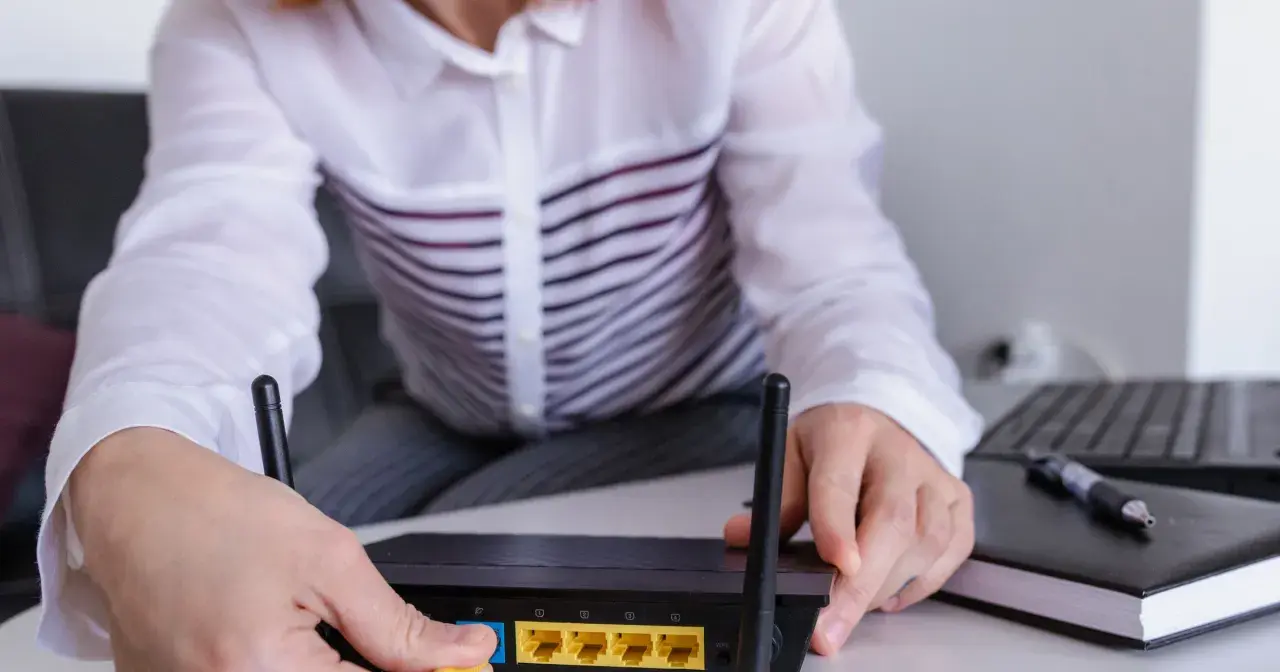
Wejście do ustawień routera zwykle zajmuje mniej niż minutę, o ile od razu trafisz na właściwy adres i jesteś połączony z jego siecią. W praktyce pytanie, jak wejść na router, sprowadza się do kilku prostych kroków: sprawdzenia połączenia, wpisania adresu panelu w przeglądarce i zalogowania się właściwymi danymi. Poniżej rozkładam to na czynniki pierwsze, a przy okazji pokazuję, co zrobić, gdy panel nie chce się otworzyć albo hasło nie działa.
Najpierw połącz się z routerem, potem wpisz jego adres w przeglądarce
- Do panelu administracyjnego wejdziesz tylko z sieci routera, zwykle przez Wi-Fi albo kabel Ethernet.
- Najczęściej działa adres 192.168.0.1 lub 192.168.1.1, ale ostateczny numer bywa nadrukowany na obudowie.
- Adres wpisuj w pasku przeglądarki, nie w wyszukiwarce.
- Dane logowania mogą być na etykiecie, w instrukcji albo ustawia się je przy pierwszym uruchomieniu.
- Jeśli strona się nie otwiera, sprawdź bramę domyślną i to, czy jesteś połączony z właściwą siecią.
Wejście do panelu krok po kroku
Najprościej zacząć od podstaw. Ja zwykle robię to tak: najpierw upewniam się, że komputer, telefon albo tablet jest podłączony do routera, a dopiero potem otwieram przeglądarkę. To ważne, bo panel konfiguracyjny działa w sieci lokalnej, więc połączenie komórkowe lub przypadkowa sieć gościnna często tylko wydłuża całą operację.
- Połącz się z siecią Wi-Fi routera albo podepnij laptop przewodem Ethernet.
- Otwórz przeglądarkę internetową, najlepiej Chrome, Edge, Firefox lub Safari.
- Wpisz w pasek adresu numer routera, na przykład 192.168.1.1 lub 192.168.0.1.
- Naciśnij Enter i poczekaj na ekran logowania.
- Wpisz nazwę użytkownika i hasło albo utwórz własne dane, jeśli urządzenie dopiero było instalowane.
Jeśli wszystko działa, po chwili zobaczysz interfejs zarządzania: zmiana hasła Wi-Fi, nazwy sieci, ustawień DHCP, przekierowań portów czy kontroli rodzicielskiej staje się wtedy dostępna z poziomu przeglądarki. Gdy jednak adres nie odpowiada, następny krok to sprawdzenie, czy w ogóle używasz właściwego numeru routera.
Jak znaleźć właściwy adres routera
Najczęstszy błąd to zgadywanie adresu. W domowych sieciach najczęściej spotyka się 192.168.0.1 albo 192.168.1.1, ale to nie jest reguła absolutna. Wiele urządzeń ma własny adres zapisany na naklejce, a część operatorów zmienia go podczas konfiguracji sprzętu. Z mojego doświadczenia właśnie to najczęściej blokuje wejście do panelu, mimo że samo połączenie z siecią jest poprawne.
| Skąd wziąć adres | Kiedy warto to sprawdzić | Co to daje |
|---|---|---|
| 192.168.1.1 | Gdy router jest ustawiony fabrycznie i nie był modyfikowany | Najczęstszy punkt startowy w wielu domowych modelach |
| 192.168.0.1 | Gdy poprzedni adres nie działa | Drugi bardzo popularny wariant w sprzęcie domowym |
| Naklejka na obudowie | Gdy router ma własny adres administracyjny | Najbardziej wiarygodne źródło w konkretnym modelu |
| Bramę domyślną w systemie | Gdy nie chcesz zgadywać adresu | Pokazuje dokładny adres routera w twojej sieci |
| Instrukcja lub dokumentacja operatora | Gdy korzystasz z routera od dostawcy internetu | Pomaga przy sprzęcie z nietypową konfiguracją |
Na komputerze bramę domyślną odczytasz z ustawień sieci, a na telefonie zwykle w szczegółach połączenia Wi-Fi. To metoda pewniejsza niż próby typu „na oko”, bo pokazuje adres, który faktycznie działa w twojej instalacji. Gdy już go masz, pozostaje kwestia logowania, a tu różnice między modelami są większe, niż wielu osobom się wydaje.
Logowanie, hasło i pierwsze uruchomienie
Tu najczęściej pojawia się drugie potknięcie: użytkownik trafia na właściwy panel, ale nie wie, czego użyć do logowania. W starszych routerach spotykało się proste zestawy typu admin/admin, ale w nowszych modelach coraz częściej trzeba od razu ustawić własne hasło przy pierwszym wejściu. Jak podaje TP-Link, w części starszych urządzeń domyślne dane były bardzo proste, natomiast nowsze modele prowadzą użytkownika przez pierwszą konfigurację i wymuszają silniejsze zabezpieczenia.
W praktyce warto sprawdzić trzy miejsca:
- naklejkę na spodzie lub tyle obudowy,
- instrukcję szybkiej instalacji, jeśli zachowała się w pudełku,
- informacje od operatora, jeśli sprzęt pochodzi z instalacji internetowej.
Jeśli hasło zostało kiedyś zmienione i nikt go nie pamięta, nie ma „sprytnego” sposobu na odczytanie go z panelu. Routery nie pokazują zapisanych haseł administracyjnych wprost, a jedyną pewną drogą bywa reset do ustawień fabrycznych. To ważne rozróżnienie, bo wiele osób traci czas na próby odzyskania czegoś, czego urządzenie po prostu nie ujawnia. Zanim jednak sięgniesz po reset, sprawdź najpierw, dlaczego sama strona logowania nie chce się otworzyć.
Co sprawdzić, gdy panel się nie otwiera
Jeżeli przeglądarka nie pokazuje panelu, nie zakładaj od razu awarii routera. Zwykle problem leży w połączeniu, adresie albo w tym, że urządzenie nie widzi lokalnej sieci. Najszybciej diagnozuje się to po objawach, bo każdy z nich sugeruje trochę inny krok naprawczy.
| Objaw | Prawdopodobna przyczyna | Co zrobić |
|---|---|---|
| Przeglądarka szuka w Google zamiast otworzyć panel | Adres wpisany w złe pole | Wpisz numer ręcznie w pasek adresu, nie w okno wyszukiwania |
| Strona w ogóle się nie ładuje | Zły adres lub brak połączenia z siecią routera | Sprawdź Wi-Fi, kabel i bramę domyślną |
| Panel działa tylko czasami | VPN, mobilny internet albo izolacja sieci gościnnej | Wyłącz VPN, przełącz się na właściwe Wi-Fi i spróbuj ponownie |
| Logowanie nie przyjmuje danych | Hasło zostało zmienione albo konfiguracja była już wykonywana | Sprawdź etykietę, dokumentację lub przygotuj reset |
| Panel otwiera się bardzo wolno | Konflikt adresów IP lub chwilowy błąd routera | Uruchom router i urządzenie ponownie |
Ja w takich sytuacjach zaczynam od najprostszych rzeczy: wyłączam dane komórkowe w telefonie, sprawdzam, czy nie jestem w sieci gościnnej, i próbuję z innej przeglądarki. Dopiero później szukam głębiej, bo w praktyce to właśnie te banalne elementy odpowiadają za większość problemów z wejściem do panelu. Jeśli to nie pomaga, zostaje ostatni etap: przywrócenie fabryczne lub ponowna konfiguracja urządzenia.
Co ustawić od razu po zalogowaniu
Samo zalogowanie to dopiero połowa roboty. Z perspektywy bezpieczeństwa najważniejsze jest to, co zrobisz zaraz potem, bo domyślne ustawienia są wygodne tylko na start. Ja zawsze rekomenduję zacząć od hasła administracyjnego, a dopiero później przechodzić do sieci Wi-Fi i pozostałych opcji.
- Zmień hasło do panelu na dłuższe niż 12 znaków.
- Jeśli to konieczne, zmień także nazwę sieci Wi-Fi, żeby łatwiej ją rozpoznawać.
- Ustaw nowe hasło do Wi-Fi, najlepiej z literami, cyframi i znakami specjalnymi.
- Sprawdź aktualizację oprogramowania routera, czyli firmware.
- Wyłącz zdalne zarządzanie, jeśli nie potrzebujesz dostępu spoza domu.
- Zapisz dane logowania w menedżerze haseł, nie na kartce pod routerem.
To są drobiazgi, ale właśnie one robią największą różnicę. Wiele problemów z dostępem do routera nie wynika z awarii sprzętu, tylko z tego, że po roku nikt już nie pamięta, jak i gdzie zmieniono hasło albo adres panelu. Dobrze ustawiony router później po prostu mniej przeszkadza, a przy kolejnych zmianach konfiguracji nie trzeba zaczynać od zera.
Najkrótsza droga, gdy liczy się czas
Gdybym miał streścić całą procedurę w jednym ciągu, zrobiłbym to tak: połącz urządzenie z właściwą siecią, odczytaj bramę domyślną, wpisz ją ręcznie w pasek adresu i zaloguj się danymi z etykiety albo własnym hasłem. To najszybsza i najpewniejsza metoda, bo opiera się na tym, co faktycznie działa w danej instalacji, zamiast na zgadywaniu popularnych numerów.
Jeśli korzystasz z routera od operatora, zachowaj też naklejkę z obudowy i krótką notatkę z adresem logowania. Przy kolejnym wejściu do ustawień oszczędza to czas, a w razie awarii albo wymiany urządzenia daje punkt odniesienia, do którego można wrócić bez nerwów.