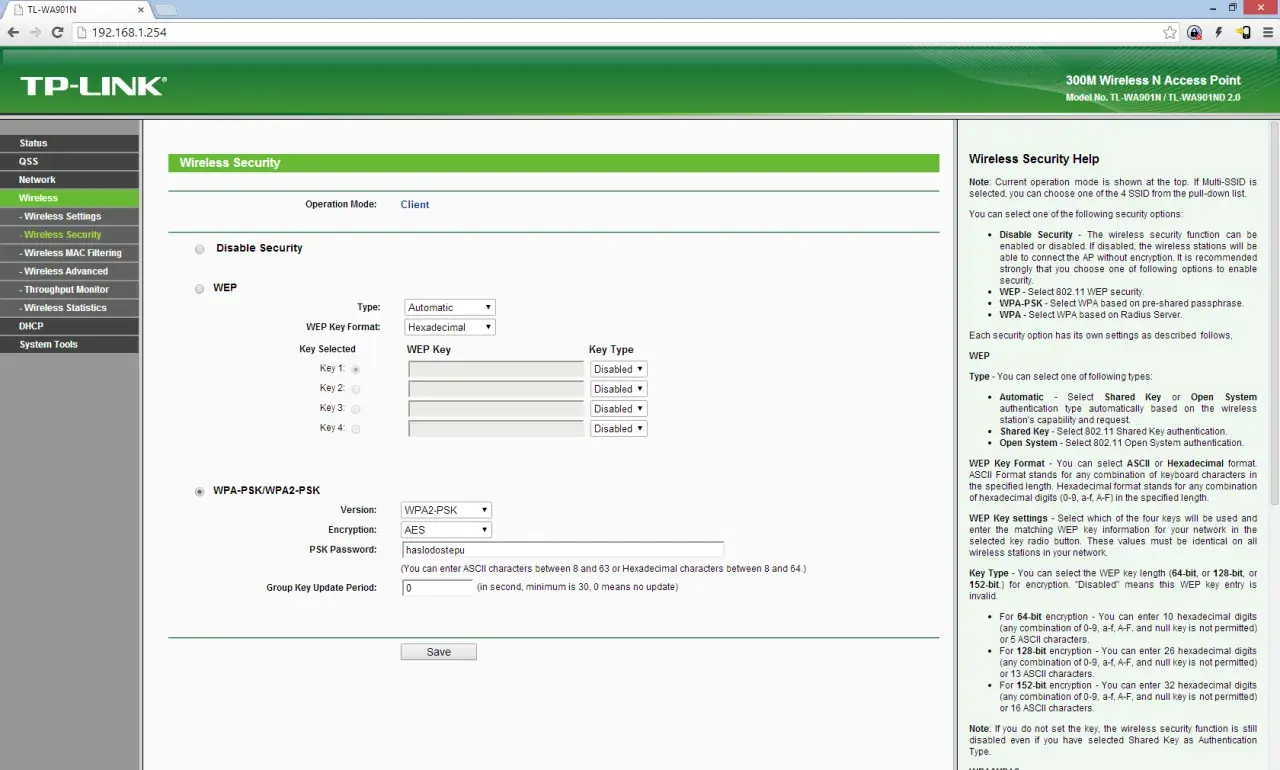
Gdy Livebox 2.0 działa, konfiguracja Wi-Fi zwykle zajmuje kilka minut. Problem zaczyna się wtedy, gdy trzeba zmienić nazwę sieci, ustawić nowe hasło, poprawić zasięg albo połączyć starsze urządzenie, które nie radzi sobie z nowoczesnymi zabezpieczeniami. Poniżej pokazuję praktyczną konfigurację routera, ustawienia kanału, zasady bezpieczeństwa oraz sposoby rozwiązania typowych problemów.
Najważniejsze ustawienia można zmienić bez specjalistycznej wiedzy
- Panel routera otworzysz najczęściej pod adresem 192.168.1.1.
- SSID i hasło Wi-Fi zmienisz w ustawieniach sieci bezprzewodowej.
- Livebox 2.0 korzysta głównie z pasma 2,4 GHz, więc istotny jest dobór kanału.
- Do sieci domowej wybierz WPA lub WPA2, a unikaj przestarzałego WEP.
- Po zapisaniu zmian urządzenia trzeba podłączyć ponownie do nowej sieci.

Zanim rozpoczniesz konfigurację Liveboxa 2.0
Najwygodniej skonfigurować router przez kabel Ethernet podłączony do komputera. Dzięki temu zmiana nazwy sieci lub hasła nie przerwie połączenia w połowie pracy. Ustawienia można też otworzyć przez Wi-Fi, ale po zapisaniu zmian bieżące połączenie zostanie rozłączone.
Sprawdź, czy dioda Wi-Fi na obudowie świeci lub miga. Jeżeli jest wyłączona, sieć bezprzewodowa może być dezaktywowana przyciskiem na urządzeniu albo w panelu administracyjnym. Przygotuj również dane z naklejki znajdującej się na spodzie lub tylnej części routera, przede wszystkim SSID, czyli nazwę sieci, oraz WPA Key, czyli domyślny klucz dostępu.
Livebox 2.0 a nowsze routery
Klasyczny Livebox 2.0 jest starszym urządzeniem pracującym w paśmie 2,4 GHz. Nie należy mylić go z Funboxem 2.0, który ma inne menu i nowsze możliwości bezprzewodowe. W praktyce oznacza to mniejszą prędkość oraz większą podatność na zakłócenia, ale do podstawowego internetu, drukarki sieciowej czy prostych urządzeń automatyki może nadal wystarczyć.
Jeżeli router stoi w warsztacie lub obok wielu urządzeń elektrycznych, ustaw go możliwie wysoko i z dala od metalowej szafy, rozdzielnicy oraz dużych odbiorników. Samo przestawienie urządzenia o 1-2 metry potrafi poprawić stabilność bardziej niż przypadkowa zmiana wielu opcji w panelu.
Jak wejść do panelu administracyjnego
Połącz komputer z Liveboxem i wpisz w pasku adresu przeglądarki 192.168.1.1. W niektórych konfiguracjach działa również adres „Livebox”, ale numer IP jest bardziej niezawodny. Nie wpisuj go w wyszukiwarkę, tylko bezpośrednio w pasek adresu.
Fabryczne dane logowania najczęściej obejmują użytkownika admin i hasło admin. W zależności od wersji oprogramowania router może jednak oczekiwać hasła z naklejki albo hasła ustawionego wcześniej przez użytkownika. Jeżeli urządzenie było resetowane lub aktualizowane, nie zakładaj automatycznie, że każda wersja panelu zachowa się identycznie.
Gdy strona 192.168.1.1 się nie otwiera
- Sprawdź, czy komputer jest połączony z właściwą siecią lub kablem z Liveboxem.
- Wyłącz na chwilę VPN i dodatkowe połączenia sieciowe.
- Uruchom ponownie przeglądarkę albo sprawdź panel w innej, na przykład Firefox lub Edge.
- W systemie Windows wpisz ipconfig i sprawdź adres bramy domyślnej. To zwykle adres panelu routera.
Brak dostępu do panelu nie zawsze oznacza awarię sprzętu. Często komputer korzysta z innego routera, wzmacniacza albo punktu dostępowego i dlatego adres 192.168.1.1 prowadzi do niewłaściwego urządzenia. Podłączenie przewodem bezpośrednio do Liveboxa szybko pozwala wykluczyć taki scenariusz.
Zmiana nazwy sieci i hasła Wi-Fi
Po zalogowaniu przejdź do sekcji związanej z Wi-Fi, siecią bezprzewodową lub konfiguracją WLAN. Nazwy zakładek mogą się nieznacznie różnić między wersjami oprogramowania, ale powinny znajdować się w obszarze ustawień zaawansowanych. Najważniejsze pola przedstawiają się zwykle następująco.
| Ustawienie | Co oznacza | Praktyczna rada |
|---|---|---|
| SSID | Nazwa widoczna na liście sieci | Użyj krótkiej nazwy bez adresu, nazwiska i numeru mieszkania |
| Tryb zabezpieczeń | Sposób ochrony połączenia | Wybierz WPA/WPA2, jeśli urządzenie nie oferuje samego WPA2 |
| WPA Key | Hasło do sieci bezprzewodowej | Ustaw minimum 12 znaków, najlepiej słowa połączone z cyframi |
| Kanał | Częstotliwość pracy w paśmie 2,4 GHz | Zacznij od automatycznego wyboru, a przy zakłóceniach ustaw kanał ręcznie |
Przy tworzeniu hasła nie używaj prostych ciągów typu „12345678”, nazwy ulicy ani numeru telefonu. Dobre hasło powinno mieć co najmniej 12 znaków i nie być używane w innych usługach. Po zmianie SSID lub klucza wszystkie telefony, laptopy, telewizory i urządzenia automatyki stracą połączenie, więc nowe dane trzeba wprowadzić ponownie.
Nie ukrywaj nazwy sieci jako głównej metody ochrony. Ukryty SSID nie zapewnia realnego bezpieczeństwa, a może utrudnić podłączenie drukarki, kamery czy sterownika automatyki. Znacznie większą różnicę robi mocne hasło i właściwy tryb szyfrowania.
Jak skonfigurować zabezpieczenia
Jeżeli panel pozwala wybrać WPA2-PSK, można go użyć dla nowszych urządzeń. Starszy Livebox 2.0 może jednak oferować tryb mieszany WPA/WPA2, który bywa potrzebny przy dawnych laptopach, konsolach lub urządzeniach IoT. Tryb WEP należy traktować jako rozwiązanie awaryjne dla bardzo starego sprzętu, ponieważ jest przestarzały i łatwy do złamania.
Po zmianie ustawień kliknij przycisk zapisania lub zastosowania zmian i poczekaj na ponowne uruchomienie modułu Wi-Fi. Nie odłączaj wtedy zasilania. Zwykle połączenie wraca po kilkudziesięciu sekundach, choć starszy sprzęt może potrzebować nieco więcej czasu.
Dobór kanału i poprawa zasięgu
Pasmo 2,4 GHz ma większy zasięg niż 5 GHz, ale jest zatłoczone. Sąsiednie routery, urządzenia Bluetooth, bezprzewodowe zestawy audio i niektóre urządzenia elektryczne mogą powodować spadki prędkości lub chwilowe rozłączenia. W mieszkaniu z wieloma sieciami najbardziej stabilne są zwykle kanały 1, 6 albo 11, ponieważ nie nakładają się na siebie w takim stopniu jak pozostałe.
Najpierw pozostaw wybór kanału w trybie automatycznym. Jeżeli Wi-Fi regularnie zwalnia wieczorem albo urządzenia tracą połączenie mimo dobrego sygnału, użyj aplikacji do analizy sieci i sprawdź obciążenie kanałów. Potem ustaw ręcznie najmniej zatłoczony kanał w panelu Liveboxa.
Co naprawdę pomaga w warsztacie lub domu
- Umieść router w centralnym, otwartym miejscu, nie w metalowej szafce.
- Unikaj ustawiania go tuż przy kuchence mikrofalowej, urządzeniach Bluetooth i dużych przewodach zasilających.
- Dla stacjonarnego komputera, rejestratora lub sterownika automatyki wybierz Ethernet, jeśli stabilność jest ważniejsza od wygody.
- Nie ustawiaj maksymalnej szerokości kanału bez powodu. W zatłoczonym paśmie może to zwiększyć zakłócenia.
Livebox 2.0 nie jest dobrym kandydatem do obsługi dużej liczby współczesnych urządzeń ani szybkich łączy. Jeżeli potrzebujesz Wi-Fi do kamer, pracy z dużymi plikami lub automatyki działającej bez przerw, rozsądniejszym rozwiązaniem będzie dodatkowy punkt dostępowy albo nowszy router. Stary modem może wtedy pozostać urządzeniem zapewniającym dostęp do internetu, a nowe Wi-Fi przejmie osobny sprzęt.
Najczęstsze problemy po zmianie konfiguracji
Telefon widzi sieć, ale nie może się połączyć
Usuń zapisaną sieć z telefonu lub komputera i dodaj ją ponownie. System może próbować użyć starego hasła, nawet gdy nazwa sieci pozostała taka sama. Sprawdź też wielkość liter, cyfry oraz podobne znaki, na przykład 0 i O albo 1 i I.
Połączenie jest, ale internet nie działa
Najpierw sprawdź, czy problem dotyczy wszystkich urządzeń. Jeżeli nie działa tylko jeden laptop, przyczyny szukaj w jego karcie Wi-Fi lub konfiguracji DNS. Jeżeli problem występuje wszędzie, zrestartuj Livebox i odczekaj około 2-3 minut na ponowne zestawienie połączenia z siecią operatora.
Jedno starsze urządzenie odmawia współpracy
Niektóre urządzenia obsługują wyłącznie WPA, określony kanał albo starszy standard Wi-Fi. W takiej sytuacji można tymczasowo sprawdzić tryb WPA/WPA2 mieszany i szerokość kanału zgodną z instrukcją urządzenia. Nie obniżaj jednak zabezpieczeń całej sieci bez potrzeby. Lepszym rozwiązaniem jest osobny punkt dostępowy dla starego sprzętu.
Przeczytaj również: Jak bezpiecznie zarządzać routerem i ustawić domową sieć?
Nie pamiętasz hasła administratora
Jeśli żadne znane hasło nie działa, pozostaje reset do ustawień fabrycznych. Przed jego wykonaniem zapisz nazwę sieci, hasło, dane dostępu do internetu i ustawienia urządzeń podłączonych przewodowo. Reset usuwa również indywidualne reguły, przekierowania portów oraz własne ustawienia Wi-Fi.
Reset i rozsądne podejście do dalszej eksploatacji
Przycisk resetu znajduje się zwykle w małym otworze na obudowie. Wciśnij go cienkim przedmiotem i przytrzymaj zgodnie z instrukcją konkretnego egzemplarza, najczęściej przez kilka sekund. Po restarcie router wróci do danych z naklejki, a konfigurację trzeba będzie przeprowadzić od początku.
Reset traktuję jako ostatni krok, a nie sposób na każdy problem. Jeżeli diody wskazują brak synchronizacji z linią, zmiana kanału Wi-Fi niczego nie naprawi. Podobnie słaby zasięg w odległym pomieszczeniu nie zniknie po samym restarcie, ponieważ ograniczeniem jest konstrukcja i położenie routera.
Po zakończeniu konfiguracji sprawdź sieć w kilku miejscach i o różnych porach. Zmierz nie tylko prędkość, ale również stabilność połączenia, szczególnie tam, gdzie pracują sterowniki, drukarki lub urządzenia warsztatowe. Taki test daje więcej niż pojedynczy wynik z aplikacji wykonany tuż obok routera.
W większości domowych zastosowań wystarczy zmienić SSID, ustawić silne hasło, wybrać WPA/WPA2 i znaleźć możliwie wolny kanał. Jeżeli mimo tych działań Livebox 2.0 nadal ogranicza zasięg albo regularnie zrywa połączenie, nie ma sensu bez końca poprawiać starych ustawień. Podłączenie nowszego punktu dostępowego przez Ethernet będzie wtedy prostszą i stabilniejszą modernizacją niż walka z ograniczeniami samego modemu.
