Domowy router może objąć ochroną VPN wszystkie urządzenia w sieci, także telewizor, automatykę, kamerę czy sprzęt warsztatowy, na którym nie da się zainstalować osobnej aplikacji. Dobra konfiguracja VPN na routerze wymaga jednak wyboru właściwego trybu, protokołu i trasowania ruchu. Pokażę, jak przygotować sprzęt, skonfigurować klienta lub serwer VPN, sprawdzić działanie tunelu oraz uniknąć typowych problemów z DNS, NAT-em i wydajnością.
Najważniejsze decyzje przesądzają o działaniu całego tunelu
- Klient VPN na routerze kieruje ruch domowej sieci przez zewnętrzny serwer.
- Serwer VPN pozwala połączyć się z domem zdalnie, ale zwykle wymaga publicznego adresu IP lub dobrze działającego DDNS.
- WireGuard jest dziś najwygodniejszym wyborem, jeśli router i dostawca go obsługują.
- Allowed IPs decyduje, czy tunelem przechodzi cały ruch, czy tylko wybrane sieci.
- Test adresu IP, DNS i handshake jest konieczny, bo sama informacja „VPN połączony” nie gwarantuje poprawnego routingu.

Najpierw ustal, do czego ma służyć VPN
Pod hasłem VPN na routerze kryją się dwa różne scenariusze. W pierwszym router działa jako klient VPN i łączy całą sieć z serwerem dostawcy albo firmowym serwerem. W drugim router jest serwerem VPN, do którego telefon lub laptop łączy się z zewnątrz, aby uzyskać dostęp do domowych urządzeń.
| Tryb | Do czego służy | Najważniejszy warunek |
|---|---|---|
| Klient VPN | Przekierowanie ruchu domowników przez tunel | Router musi obsługiwać WireGuard lub OpenVPN |
| Serwer VPN | Zdalny dostęp do NAS-a, automatyki, kamer lub plików | Publiczny adres IP, przekierowanie portu albo rozwiązanie pośrednie |
| Site-to-site | Połączenie dwóch lokalizacji, na przykład domu i warsztatu | Unikalne podsieci i poprawne trasy po obu stronach |
To rozróżnienie ma praktyczne znaczenie. Jeżeli chcę tylko zmienić adres widoczny w internecie dla telewizora i urządzeń IoT, potrzebuję klienta VPN. Jeżeli chcę zdalnie wejść do panelu sterownika PLC albo serwera plików w domu, potrzebuję serwera VPN lub połączenia site-to-site. Nie wystarczy włączyć dowolnej funkcji oznaczonej skrótem VPN, bo może ona dotyczyć zupełnie innego trybu.
Pełny tunel czy tylko wybrane urządzenia
W trybie full tunnel przez VPN przechodzi cały ruch internetowy. To prostsze do zrozumienia, ale może obniżyć prędkość i utrudnić dostęp do lokalnych usług. W trybie split tunnel tunelem kieruję wyłącznie wybrane podsieci, domeny lub urządzenia, a reszta korzysta ze zwykłego łącza.
W domu najczęściej zaczynam od pełnego tunelu tylko dla jednej sieci testowej albo pojedynczego urządzenia. Dzięki temu łatwo sprawdzić, czy bankowość internetowa, drukarka, dekoder i sterowniki automatyki nadal działają poprawnie. Dopiero później rozszerzam regułę na całą sieć.
Sprawdź router, firmware i dane dostępowe
Przed otwarciem panelu administracyjnego trzeba ustalić, czy router faktycznie obsługuje klienta WireGuard lub OpenVPN. Sama obecność zakładki „VPN” nie daje takiej pewności. W wielu modelach funkcja dotyczy tylko serwera, przekazywania połączeń albo aplikacji producenta.
W panelu warto odszukać sekcje o nazwach takich jak „VPN Client”, „VPN Fusion”, „WireGuard”, „OpenVPN Client” lub „VPN Server”. Nazwy różnią się między producentami, a część routerów otrzymuje nowe możliwości dopiero po aktualizacji firmware. Przed zmianą ustawień zapisuję kopię konfiguracji i notuję aktualną podsieć LAN, na przykład 192.168.1.0/24.
Do konfiguracji klienta potrzebuję zwykle pliku konfiguracyjnego albo zestawu parametrów od administratora lub dostawcy usługi. Najczęściej są to:
- adres serwera VPN lub nazwa hosta,
- port i protokół transportowy, zwykle UDP,
- klucz prywatny routera i klucz publiczny serwera w WireGuard,
- adres tunelowy, na przykład
10.6.0.2/32, - lista dozwolonych tras, określana często jako
AllowedIPs, - serwery DNS, jeśli dostawca wymaga korzystania z własnych resolverów.
Klucza prywatnego nie wysyłam nikomu i nie wklejam do publicznych poradników, zgłoszeń ani zrzutów ekranu. W WireGuard wymiana opiera się na kluczach publicznych, a ujawnienie prywatnego pozwala podszyć się pod dany peer, czyli uczestnika tunelu.
Publiczny adres IP i CGNAT
Jeśli router ma działać jako serwer, sprawdzam, czy jego adres WAN jest rzeczywiście publiczny. Gdy operator stosuje CGNAT, router otrzymuje prywatny adres współdzielony z innymi klientami i zwykłe przekierowanie portu nie zadziała.
W takiej sytuacji można zamówić publiczny adres, użyć serwera pośredniego albo skorzystać z rozwiązania typu mesh VPN. Dynamiczny adres publiczny nie jest problemem sam w sobie, jeżeli działa DDNS, czyli usługa przypisująca stałą nazwę zmiennemu adresowi.
WireGuard czy OpenVPN na domowym routerze
Oba protokoły mogą zapewnić bezpieczny tunel, ale różnią się sposobem konfiguracji. WireGuard zwykle wygrywa prostotą: korzysta z krótkich profili, par kluczy i niewielkiej liczby ustawień. OpenVPN pozostaje przydatny tam, gdzie dostawca lub firmowa infrastruktura udostępnia wyłącznie pliki .ovpn.
| Kryterium | WireGuard | OpenVPN |
|---|---|---|
| Konfiguracja | Krótki profil i klucze | Więcej parametrów, certyfikatów i opcji |
| Wydajność | Zwykle bardzo dobra na nowoczesnym routerze | Silniej zależna od procesora routera |
| Mobilność | Łatwy import profilu lub kodu QR | Często wymaga aplikacji i dodatkowych certyfikatów |
| Zgodność | Wymaga obsługi po obu stronach | Bardzo szeroka zgodność ze starszymi usługami |
| Diagnostyka | Handshake i transfer są łatwe do sprawdzenia | Logi bywają dłuższe i trudniejsze do interpretacji |
Nie traktuję jednak WireGuarda jako magicznego sposobu na szybszy internet. Router może mieć odpowiednie menu, ale zbyt słaby procesor, aby szyfrować łącze z pełną prędkością. Przy połączeniach szybszych niż kilkaset megabitów na sekundę różnica między sprzętem z akceleracją kryptograficzną a tanim routerem może być bardzo wyraźna.
Konfiguracja klienta VPN krok po kroku
Najbezpieczniej wykonuję pierwszą konfigurację na jednym urządzeniu albo osobnej sieci VLAN. VLAN to logicznie wydzielona sieć, która pozwala odseparować na przykład urządzenia IoT od komputerów i serwerów. Jeżeli router nie oferuje VLAN-ów, wystarczy tymczasowo przypisać tunel tylko do jednego adresu LAN.
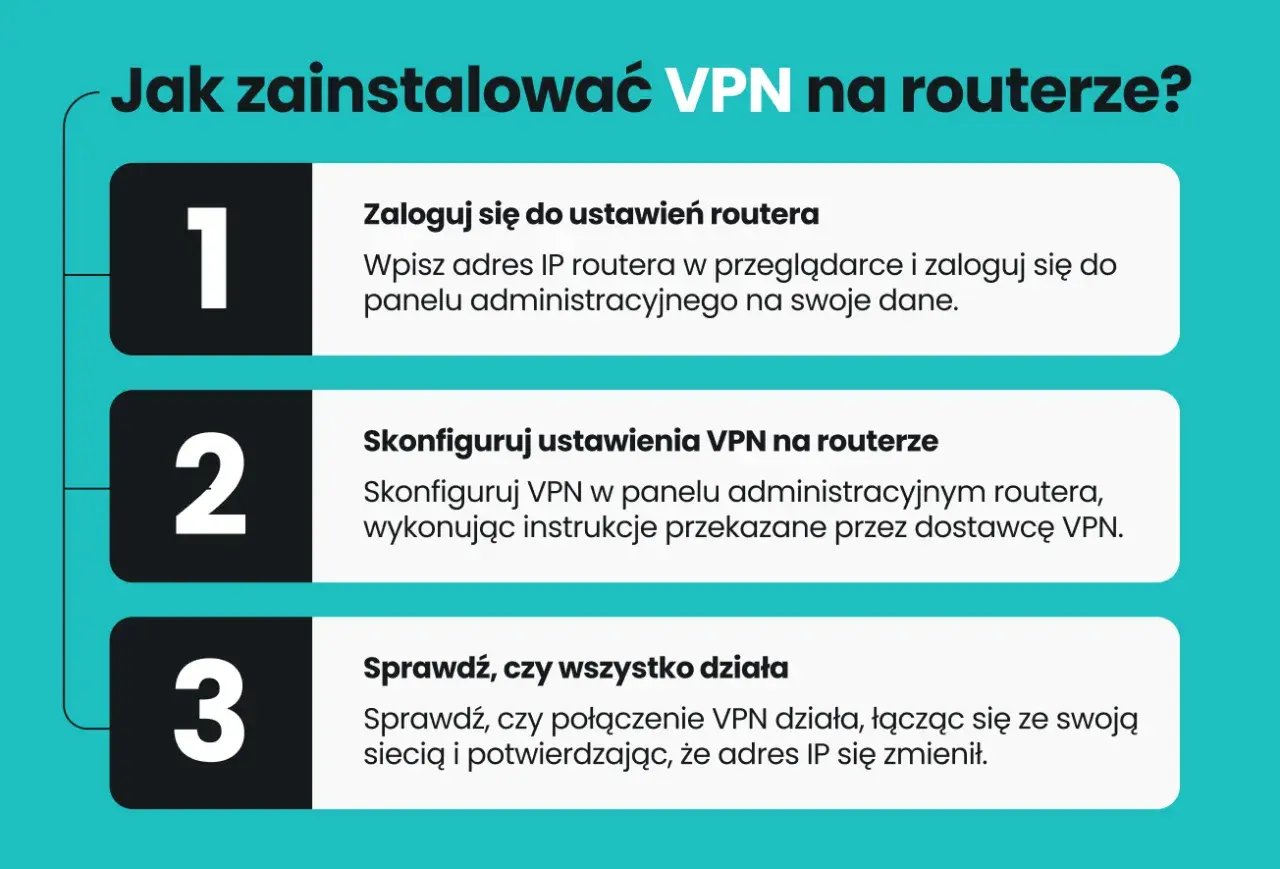
- Zaktualizuj firmware routera i zapisz kopię obecnej konfiguracji.
- Otwórz sekcję klienta VPN i wybierz WireGuard albo OpenVPN.
- Zaimportuj profil od dostawcy lub wpisz parametry ręcznie.
- Ustaw adres tunelowy oraz klucz prywatny zgodnie z profilem.
- Sprawdź trasowanie. W WireGuard wpis
0.0.0.0/0oznacza cały ruch IPv4, a::/0cały ruch IPv6. - Włącz DNS dostawcy VPN albo ustaw zaufane serwery DNS i sprawdź, czy router nie wysyła zapytań poza tunelem.
- Przypisz tunel do konkretnego klienta, VLAN-u lub całej sieci LAN.
- Włącz automatyczne uruchamianie po restarcie dopiero po pomyślnym teście.
W profilach WireGuard często pojawia się parametr PersistentKeepalive = 25. Wysyłanie pakietu podtrzymującego co 25 sekund pomaga urządzeniu znajdującemu się za NAT-em utrzymać mapowanie połączenia. Nie jest potrzebne w każdej sieci, ale przy routerze za modemem operatora potrafi rozwiązać problem z pozornie zrywającym się tunelem.
Przykładowy układ parametrów
Typowy profil klienta zawiera sekcję interfejsu i sekcję peera. Interfejs opisuje router, a peer opisuje zdalny serwer:
- interfejs routera: klucz prywatny i adres tunelowy,
- peer: klucz publiczny serwera, adres endpointu i port,
- trasy: zakresy adresów, które mają przechodzić przez VPN,
- keepalive: opcjonalne podtrzymanie sesji za NAT-em.
Jeżeli konfiguruję dostęp tylko do sieci warsztatowej 192.168.50.0/24, nie wpisuję automatycznie 0.0.0.0/0. Ograniczenie trasy do konkretnej podsieci zachowuje zwykły dostęp do internetu i zmniejsza obciążenie tunelu. To często lepszy wybór dla automatyki, która potrzebuje dostępu do sterownika, ale nie potrzebuje przekierowywania całego ruchu przez VPN.
Serwer VPN na routerze
Przy konfiguracji serwera tworzę osobny profil dla każdego urządzenia. Telefon, laptop i komputer serwisowy powinny mieć oddzielne klucze oraz adresy tunelowe. Gdy jeden profil zostanie skopiowany na kilka urządzeń, serwer może błędnie rozpoznawać peerów, a odebranie dostępu jednemu użytkownikowi będzie wymagało zmiany konfiguracji pozostałych.
Na routerze trzeba też zezwolić na ruch z interfejsu VPN do wybranych zasobów LAN. Nie otwieram całej sieci bez potrzeby. Dla zdalnej diagnostyki mogę dopuścić dostęp tylko do adresu sterownika, serwera NAS albo panelu administracyjnego, a pozostałe urządzenia pozostawić niewidoczne.
Sprawdź działanie, zanim obejmiesz VPN całą sieć
Po zapisaniu ustawień sprawdzam trzy rzeczy: czy tunel ma świeży handshake, czy rośnie licznik wysłanych i odebranych danych oraz jaki publiczny adres IP widzi urządzenie testowe. Handshake oznacza udane uzgodnienie połączenia, ale sam w sobie nie dowodzi, że trasy i DNS są poprawne.
- Otwórz stronę sprawdzającą publiczny adres IP i porównaj wynik z adresem serwera VPN.
- Wykonaj test DNS, aby sprawdzić, czy zapytania nie wychodzą przez operatora.
- Spróbuj otworzyć lokalny panel routera, drukarkę lub usługę, która ma pozostać dostępna.
- Sprawdź, czy urządzenie nie traci połączenia po restarcie routera.
- Przetestuj kilka aplikacji, ponieważ część z nich korzysta z IPv6 albo własnego mechanizmu DNS.
Jeśli połączenie jest aktywne, ale internet nie działa, najczęściej winna jest trasa domyślna, reguła firewalla albo brak translacji NAT na wyjściu VPN. Jeżeli internet działa, lecz lokalne urządzenia zniknęły, problemem bywa kolizja podsieci. Przykładowo sieć domowa 192.168.1.0/24 może pokrywać się z siecią po drugiej stronie tunelu.
Przeczytaj również: RMS Teltonika - zdalne zarządzanie routerami bez publicznego IP
Najczęstsze błędy i szybkie poprawki
| Objaw | Prawdopodobna przyczyna | Co sprawdzić |
|---|---|---|
| Brak handshake | Błędny endpoint, port lub klucz | Adres serwera, UDP, klucze publiczne i zegar routera |
| Handshake jest, ale brak internetu | Brak trasy domyślnej lub NAT-u |
AllowedIPs, firewall i masquerade |
| Działa tylko część stron | Problem z DNS albo MTU | Serwery DNS, IPv6 i zmniejszenie MTU |
| Dostęp do VPN znika po kilku minutach | NAT zamyka bezczynne połączenie |
PersistentKeepalive i reguły zapory |
| Nie działa dostęp zdalny do domu | CGNAT lub brak przekierowania portu | Adres WAN, publiczne IP i port WireGuard |
Nie ignoruję też zegara systemowego. WireGuard korzysta z mechanizmu, w którym nieprawidłowy czas może uniemożliwić poprawne zestawienie tunelu. Automatyczna synchronizacja NTP powinna być włączona, szczególnie po aktualizacji firmware albo dłuższym odłączeniu routera od zasilania.
Bezpieczeństwo i wydajność po uruchomieniu tunelu
VPN nie zastępuje aktualizacji, silnych haseł ani segmentacji sieci. Szyfruje drogę między punktami, ale nie sprawia, że złośliwy plik staje się bezpieczny. Przy dostępie zdalnym ograniczam reguły firewalla do konkretnych adresów i usług, wyłączam niepotrzebne zarządzanie z WAN-u oraz przechowuję kopie profili poza publicznie dostępnym katalogiem.
Dobrym zabezpieczeniem klienta jest kill switch, czyli reguła blokująca ruch, gdy tunel przestanie działać. Bez niej router może po zerwaniu VPN wrócić do zwykłego łącza, a użytkownik nawet tego nie zauważy. Z drugiej strony źle ustawiony kill switch odetnie całą sieć po awarii serwera, dlatego najpierw testuję go na jednym urządzeniu.
Prędkość zależy od protokołu, procesora, szyfrowania, odległości do serwera i jakości łącza. Serwer znajdujący się daleko może zwiększyć opóźnienia, co będzie odczuwalne w zdalnym pulpicie, wideokonferencji i sterowaniu urządzeniami. Do automatyki wybieram raczej stabilny, bliski punkt końcowy niż przypadkowy serwer zapewniający tylko wysoki wynik testu prędkości.
Jeżeli tunel działa niestabilnie, sprawdzam MTU. Jest to maksymalny rozmiar pakietu, który może przejść bez fragmentacji. Zbyt duża wartość może powodować problemy z wybranymi stronami lub aplikacjami, a obniżenie jej o kilkadziesiąt bajtów często pomaga, szczególnie gdy VPN działa za dodatkowym modemem lub kolejnym routerem.
Dobry tunel zaczyna się od prostego zakresu dostępu
Najrozsądniejsza kolejność to najpierw wybrać tryb pracy, potem uruchomić jeden profil, sprawdzić handshake, adres IP, DNS i dostęp do LAN-u, a dopiero na końcu rozszerzyć reguły na kolejne urządzenia. W większości nowych instalacji wybrałbym WireGuard, natomiast OpenVPN zostawiłbym dla starszych routerów i usług, które nie oferują innego profilu.
Jeżeli celem jest bezpieczny dostęp do domu lub warsztatu, nie kierowałbym całego internetu przez tunel bez wyraźnej potrzeby. Ograniczone trasy, osobne profile i precyzyjny firewall dają zwykle lepszą kontrolę niż konfiguracja ustawiona „na wszelki wypadek”.Po uruchomieniu warto zapisać datę konfiguracji, wersję firmware, używaną podsieć i listę dozwolonych peerów. Taka krótka dokumentacja oszczędza czas przy awarii, wymianie routera albo rozbudowie instalacji o kolejny punkt dostępu, serwer czy sterownik automatyki.
