Prosta konfiguracja wystarczy w większości zastosowań
- Router Wi-Fi tworzy wspólną sieć dla komputerów, telefonów, drukarek i urządzeń automatyki.
- Wszystkie urządzenia powinny korzystać z tej samej podsieci, a nie z sieci gościnnej.
- Najbezpieczniejszym wyborem jest szyfrowanie WPA2 lub WPA3 oraz mocne hasło.
- Do udostępniania plików w Windows trzeba włączyć profil sieci prywatnej i wykrywanie sieci.
- W większym domu lub warsztacie lepszy efekt da punkt dostępowy albo system mesh niż przypadkowy wzmacniacz.
Co naprawdę tworzy lokalną sieć przez Wi-Fi
Sieć LAN to grupa urządzeń, które mogą komunikować się bezpośrednio w jednym obszarze, na przykład w domu, biurze lub warsztacie. Internet nie jest do tego konieczny. Router może zapewnić dostęp do sieci operatora, ale jego najważniejszą funkcją w tym układzie jest połączenie urządzeń w wspólną sieć lokalną.
W typowej instalacji router pełni jednocześnie rolę punktu dostępowego Wi-Fi, przełącznika dla urządzeń podłączonych przewodem oraz serwera DHCP. DHCP automatycznie przydziela adresy IP, dzięki czemu komputer, drukarka czy sterownik nie muszą być konfigurowane ręcznie. W praktyce urządzenia otrzymują adresy w rodzaju 192.168.1.101, 192.168.1.102 i tak dalej.
Najważniejsze jest to, aby urządzenia znajdowały się w tej samej podsieci. Jeżeli komputer ma adres 192.168.1.20, a drukarka 192.168.1.40 przy masce 255.255.255.0, zwykle będą mogły się odnaleźć. Problem pojawi się wtedy, gdy jedno urządzenie trafi na przykład do sieci 192.168.0.x albo do odizolowanej sieci gościnnej.
Sam napis „Wi-Fi” nie gwarantuje jeszcze wspólnej sieci. Niektóre routery mają funkcję izolacji klientów, która blokuje komunikację między urządzeniami bezprzewodowymi. Jest przydatna w hotelu lub kawiarni, ale przeszkadza, gdy chcę drukować, przesyłać pliki albo połączyć się z panelem sterownika.
Sprzęt i ustawienia, od których zależy powodzenie
Do małej sieci wystarczy zwykły router dwupasmowy z Wi-Fi 5 lub Wi-Fi 6. Osobiście wybieram dziś model z Wi-Fi 6, szczególnie gdy w sieci pracuje wiele telefonów, kamer, czujników i komputerów. Wi-Fi 7 może być interesujące przy bardzo szybkim łączu i dużej liczbie urządzeń, ale do typowej sieci domowej lub warsztatowej często będzie niepotrzebnym wydatkiem.
| Element | Do czego służy | Praktyczna wskazówka |
|---|---|---|
| Router Wi-Fi | Tworzy sieć, przydziela adresy IP i często zapewnia Internet | Wybierz model dwupasmowy z minimum czterema portami LAN |
| Punkt dostępowy | Rozszerza Wi-Fi, korzystając z istniejącej sieci przewodowej | Ustaw go w trybie AP, jeśli główny router już działa |
| System mesh | Buduje kilka współpracujących punktów Wi-Fi | Ma sens w dużym domu lub budynku z grubymi ścianami |
| Switch | Dodaje kolejne porty Ethernet | Do komputerów i automatyki wybierz wersję gigabitową |
Pasmo 2,4 GHz ma większy zasięg i lepiej radzi sobie z przeszkodami, dlatego dobrze sprawdza się przy czujnikach, urządzeniach IoT i sprzęcie automatyki. Pasmo 5 GHz zwykle oferuje wyższą przepustowość, ale szybciej traci sygnał za ścianami. Nie traktuję więc 5 GHz jako zawsze lepszego wyboru. Liczy się odległość i rodzaj urządzenia.
Nazwa sieci, czyli SSID, powinna być prosta, a hasło długie i niepowtarzalne. Ustaw WPA3, jeśli wszystkie urządzenia je obsługują, albo tryb mieszany WPA2/WPA3 przy starszym sprzęcie. Funkcję WPS najlepiej wyłączyć, gdy nie jest potrzebna. Warto także zmienić domyślne hasło administratora routera, zaktualizować jego oprogramowanie i nie zarządzać urządzeniem z Internetu, jeśli nie ma takiej konieczności.

Konfiguracja krok po kroku na jednym routerze
Najprostszy wariant wygląda tak: przewód od operatora trafia do portu WAN routera, a komputery, telefony i pozostałe urządzenia łączą się z jego siecią Wi-Fi. Nawet gdy Internet chwilowo nie działa, urządzenia podłączone do routera nadal mogą komunikować się lokalnie.
1. Podłącz router i otwórz panel ustawień
Podłącz zasilanie oraz przewód operatora do gniazda WAN lub Internet. Do pierwszej konfiguracji dobrze użyć kabla Ethernet, bo połączenie nie zerwie się podczas zmiany ustawień bezprzewodowych. Panel administracyjny jest zwykle dostępny pod adresem 192.168.0.1 albo 192.168.1.1, ale właściwy adres znajdziesz na naklejce lub w instrukcji urządzenia.2. Ustaw połączenie z operatorem
Jeżeli operator przydziela adres automatycznie, wybierz DHCP. Przy niektórych łączach trzeba podać login i hasło PPPoE, a przy wybranych usługach także identyfikator VLAN. Te dane powinny pochodzić od operatora. Nie warto zgadywać, ponieważ router może poprawnie tworzyć sieć Wi-Fi, a mimo to nie zapewni dostępu do Internetu.
3. Skonfiguruj część LAN
Pozostaw włączony serwer DHCP. Przykładowa, czytelna konfiguracja to adres routera 192.168.1.1 i pula automatycznych adresów od 192.168.1.100 do 192.168.1.200. Urządzenia, którym potrzebny jest stały adres, takie jak drukarka sieciowa, rejestrator lub sterownik PLC, lepiej obsłużyć przez rezerwację DHCP niż ustawiać przypadkowy adres ręcznie.
4. Ustaw Wi-Fi
Nadaj sieci własną nazwę i ustaw hasło składające się z co najmniej 12 znaków. Możesz użyć jednej nazwy dla pasma 2,4 i 5 GHz, jeśli router dobrze zarządza przełączaniem urządzeń. Przy starszych urządzeniach automatyki czasem lepiej rozdzielić nazwy, na przykład „Warsztat-2G” i „Warsztat-5G”, ponieważ część modułów nie obsługuje prawidłowo automatycznego wyboru pasma.
W paśmie 2,4 GHz ustaw szerokość kanału 20 MHz, gdy w okolicy działa wiele innych sieci albo gdy zależy Ci na stabilności urządzeń IoT. Router ustaw możliwie centralnie, z dala od metalowej szafy, falownika, dużych silników i grubych elementów konstrukcyjnych. W praktyce dobre położenie urządzenia daje często większą poprawę niż zakup mocniejszej anteny.
5. Podłącz urządzenia do właściwej sieci
Komputer, telefon, drukarka i urządzenia warsztatowe muszą dołączyć do głównej sieci Wi-Fi. Nie wybieraj sieci gościnnej, jeśli urządzenia mają się wzajemnie odnajdywać. Po połączeniu sprawdź w ustawieniach każdego sprzętu adres IP, maskę podsieci i bramę domyślną. Adresy powinny pochodzić z tego samego zakresu.
Przeczytaj również: PoE od podstaw - standardy, dobór sprzętu i typowe błędy
Alternatywa bez routera
Do jednorazowego przesłania pliku można użyć hotspotu mobilnego w telefonie albo funkcji mobilnego hotspotu w Windows. To rozwiązanie jest szybkie, lecz mniej przewidywalne. W zależności od systemu i urządzenia klienci mogą być od siebie izolowani, a adresacja zmienia się po każdym uruchomieniu. Do stałej pracy drukarki, NAS-a czy sterownika wybieram router albo punkt dostępowy.
Udostępnianie plików i urządzeń w Windows
Samo połączenie z Wi-Fi nie wystarczy, aby Windows pokazał wszystkie komputery w zakładce Sieć. Na każdym komputerze ustaw profil połączenia jako Sieć prywatna. W ustawieniach systemu włącz wykrywanie sieci oraz udostępnianie plików i drukarek.
Folder udostępniaj z poziomu jego właściwości, nadając dostęp konkretnemu użytkownikowi lub grupie. Zamiast udostępniać cały dysk systemowy, lepiej utworzyć katalog roboczy, na przykład „Dokumentacja” albo „Projekty”. Do połączenia można użyć ścieżki \\192.168.1.120\Dokumentacja, nawet gdy komputer nie pojawia się automatycznie na liście.
Włączona zapora systemowa nadal jest potrzebna. Windows powinien automatycznie dodać odpowiednie reguły po aktywowaniu wykrywania sieci i udostępniania, ale dodatkowy program antywirusowy może blokować ruch. Nie wyłączaj całej zapory na stałe. Bezpieczniej dodać wyjątek dla sieci prywatnej albo sprawdzić, czy VPN nie przejmuje ruchu lokalnego.
Ta sama zasada dotyczy drukarki sieciowej, serwera NAS i urządzeń automatyki. Jeżeli panel HMI lub komputer serwisowy ma łączyć się ze sterownikiem PLC, najlepiej nadać urządzeniom stałe adresy lub rezerwacje DHCP. Dzięki temu po restarcie routera program nie będzie szukał urządzenia pod innym adresem.
Co zrobić, gdy urządzenia się nie widzą
Najpierw sprawdź rzecz podstawową. Urządzenia powinny być podłączone do tego samego routera i tej samej podsieci. Telefon może pokazywać pełny zasięg, a mimo to pracować w sieci gościnnej, która blokuje połączenia między klientami.
-
Sprawdź adresy IP poleceniem
ipconfigw Windows. Różne zakresy, na przykład 192.168.0.x i 192.168.1.x, wskazują na odrębne podsieci. -
Wykonaj test ping, na przykład
ping 192.168.1.120. Brak odpowiedzi nie zawsze oznacza awarię, bo zapora może blokować pakiety ICMP, ale wynik pomaga zawęzić problem. - Wyłącz izolację klientów w ustawieniach Wi-Fi. Może występować pod nazwami AP Isolation, Client Isolation albo Wireless Isolation.
- Ustaw profil prywatny w Windows i włącz wykrywanie sieci oraz udostępnianie plików.
- Sprawdź VPN i zaporę. Program VPN może kierować ruch do wirtualnego interfejsu zamiast do lokalnego urządzenia.
- Usuń drugi serwer DHCP. Dwa routery rozdające adresy często powodują losowe problemy z dostępem.
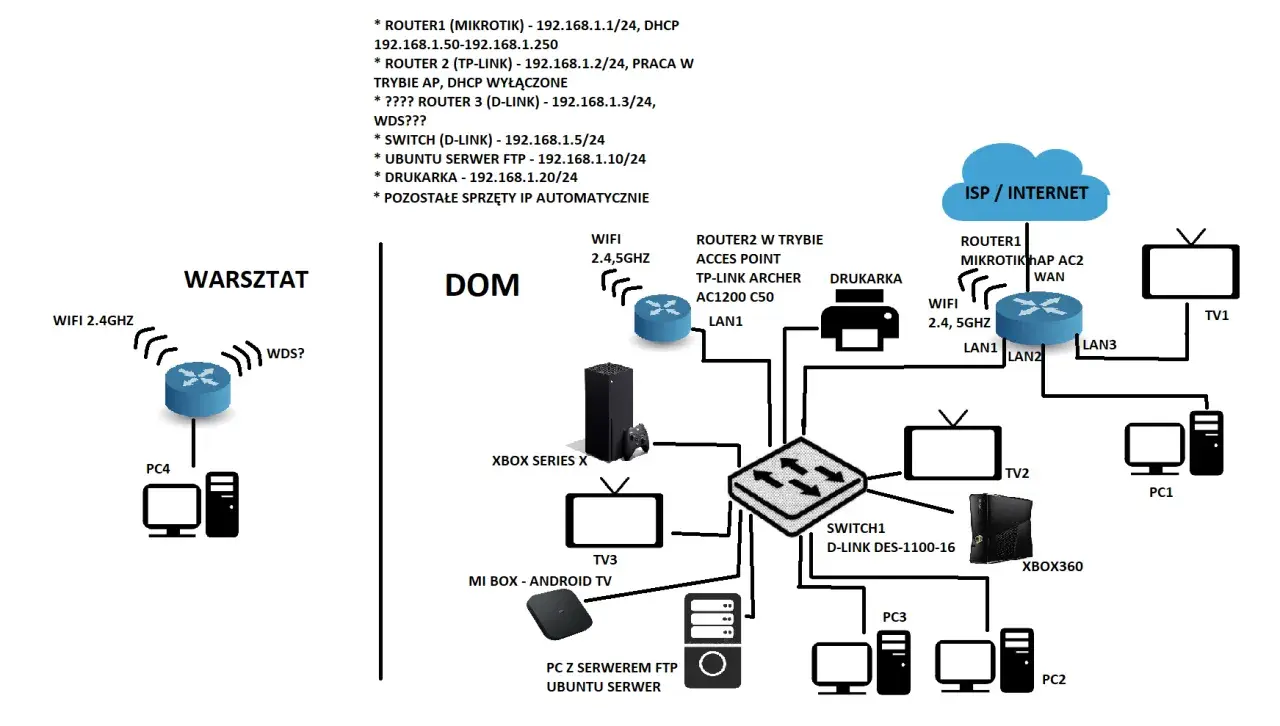
Jeżeli używasz drugiego routera jako wzmacniacza lub urządzenia dodatkowego, sprawdź jego tryb pracy. W typowej sieci powinien działać jako punkt dostępowy, a nie jako kolejny router. W tym trybie główny router nadal przydziela adresy IP, a dodatkowe urządzenie tylko rozszerza zasięg.
Warto też pamiętać, że brak Internetu i brak sieci LAN to dwie różne awarie. Gdy operator ma przerwę, komputery podłączone do tego samego routera nadal mogą wymieniać pliki i korzystać z drukarki. To dobry test, czy problem leży po stronie Wi-Fi, routera, czy samego łącza zewnętrznego.
Router, punkt dostępowy czy mesh
Wybór urządzenia zależy przede wszystkim od układu budynku i liczby klientów. Do mieszkania lub małego warsztatu najczęściej wystarczy jeden router ustawiony w rozsądnym miejscu. Kupowanie systemu mesh tylko dlatego, że brzmi nowocześnie, nie zawsze poprawi działanie sieci.
| Rozwiązanie | Kiedy ma sens | Ograniczenie |
|---|---|---|
| Jeden router Wi-Fi | Mały obszar, kilka lub kilkanaście urządzeń | Jeden punkt może nie pokryć całego budynku |
| Punkt dostępowy | Jest możliwość doprowadzenia przewodu Ethernet w drugi obszar | Wymaga poprawnego ustawienia trybu AP |
| Mesh | Duży dom, kilka kondygnacji, potrzeba płynnego roamingu | Wyższy koszt i mniejsza elastyczność między producentami |
| Wzmacniacz Wi-Fi | Prosty sposób na pojedynczą strefę zasięgu | Może obniżać przepustowość i zwiększać opóźnienia |
Jeżeli masz możliwość położenia przewodu, punkt dostępowy połączony kablem zwykle będzie stabilniejszy niż bezprzewodowy repeater. W warsztacie, gdzie pracują napędy, kamery lub sterowniki, przewód Ethernet do urządzeń stacjonarnych jest nadal rozsądnym wyborem. Wi-Fi zapewnia wygodę, ale nie daje takiej samej przewidywalności opóźnień jak połączenie kablowe.
W większej instalacji rozważ oddzielenie urządzeń gościnnych, prywatnych i automatyki. Sieć VLAN lub osobny segment poprawia bezpieczeństwo, ale wymaga routera i punktów dostępowych obsługujących takie funkcje. Dla początkującego ważniejsze jest jednak poprawne skonfigurowanie jednej sieci niż tworzenie kilku segmentów bez zrozumienia ich działania.
Układ, który zwykle sprawdza się w domu i warsztacie
Praktyczna topologia może wyglądać następująco: router Wi-Fi stoi w centralnym miejscu, komputer serwisowy i drukarka korzystają z głównej sieci, a sterownik PLC lub rejestrator mają rezerwacje DHCP. W drugim pomieszczeniu działa punkt dostępowy podłączony przewodem, skonfigurowany bez własnego serwera DHCP.
Przed zakończeniem konfiguracji sprawdzam trzy rzeczy: czy każde urządzenie otrzymało adres IP, czy komputery mogą się wzajemnie pingować oraz czy udostępniony folder lub drukarka są dostępne. Dopiero później zajmuję się poprawą zasięgu i prędkości. Taka kolejność pozwala szybko oddzielić problem z konfiguracją od problemu z radiem.
Największą różnicę robią zwykle trzy elementy: jedna poprawna podsieć, wyłączona izolacja między potrzebnymi urządzeniami oraz dobre miejsce dla routera. Gdy te warunki są spełnione, lokalna sieć przez Wi-Fi działa stabilnie bez skomplikowanych ustawień i może obsłużyć zarówno zwykły komputer, jak i urządzenia techniczne używane w warsztacie.
